
Ekran Görüntüsü Alma
- Lightshot Nedir ve Nasıl Kullanılır?
- Lightshot Kullanmanın Avantajları
- Lightshot Benzeri Ekran Görüntüsü Araçları
- Greenshot ile Profesyonel Ekran Görüntüsü Alma
- ShareX ile Gelişmiş Ekran Kayıtları ve Görüntü Alma
- Snagit ile Ekran Görüntüsünü Profesyonelce Düzenleme
- Windows ve Mac İçin Yerleşik Ekran Görüntüsü Araçları
- Mobil Cihazlarda Ekran Görüntüsü Almanın Yolları
- Ekran Görüntüsü Alırken Kullanabileceğiniz İpuçları
- Ekran Görüntüsü Almanın İş Hayatında Önemi
Lightshot Nedir ve Nasıl Kullanılır?
Lightshot, hem Windows hem de Mac üzerinde kolayca ekran görüntüsü almanıza olanak tanıyan hafif ve kullanımı kolay bir araçtır. Kısayol tuşlarına basarak ekranın istediğiniz bölümünü seçebilir, görüntüyü kaydedebilir veya anında paylaşabilirsiniz.
Lightshot Kullanmanın Avantajları
Lightshot uygulamasının sunduğu en önemli avantajlar şunlardır:
- Hızlı ekran görüntüsü alma imkânı,
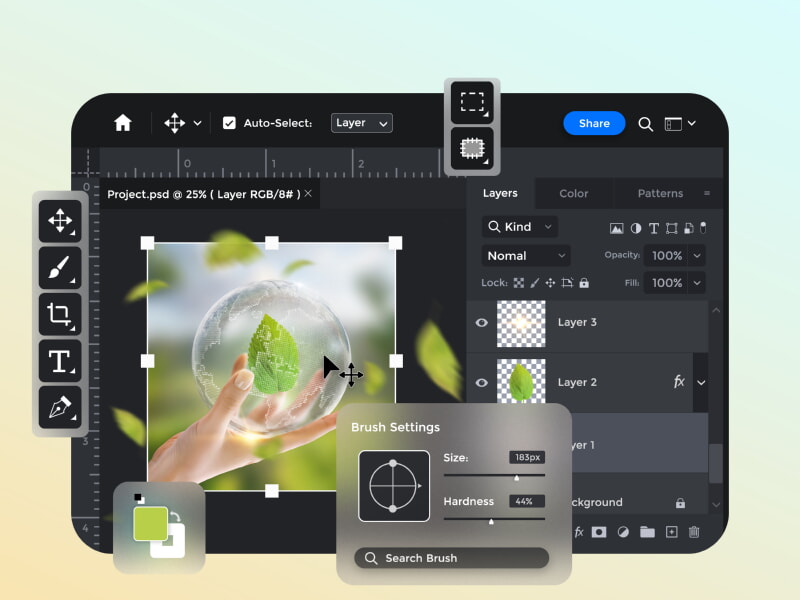
- Gelişmiş düzenleme araçları,
- Görüntüyü doğrudan internet üzerinde paylaşabilme,
- Özel kısayol tuşu atama seçeneği,
- Ücretsiz kullanım kolaylığı.
Lightshot Benzeri Ekran Görüntüsü Araçları
Lightshot dışında da birçok güçlü ekran görüntüsü alma aracı bulunmaktadır. Özellikle gelişmiş düzenleme ve paylaşım özellikleri sunan alternatifler kullanıcıların farklı ihtiyaçlarına hitap eder.
Greenshot ile Profesyonel Ekran Görüntüsü Alma
Greenshot, özellikle Windows kullanıcıları için geliştirilmiş, kapsamlı özellikler sunan bir ekran görüntüsü aracıdır. Anlık düzenleme yapabilir, belirli pencereleri veya seçili alanları kaydedebilirsiniz.
ShareX ile Gelişmiş Ekran Kayıtları ve Görüntü Alma
ShareX, sadece ekran görüntüsü almakla kalmaz, aynı zamanda ekran kaydı, GIF oluşturma ve otomatik yükleme özellikleri de sunar. Açık kaynaklı ve ücretsizdir.
Snagit ile Ekran Görüntüsünü Profesyonelce Düzenleme
Snagit profesyonel kullanıcılar için tasarlanmış güçlü bir araçtır. Gelişmiş düzenleme araçları, açıklama ekleme ve videolu kayıt gibi özellikleri sayesinde daha etkili içerikler oluşturabilirsiniz.
Windows ve Mac İçin Yerleşik Ekran Görüntüsü Araçları
Windows kullanıcıları için Snipping Tool ve Mac kullanıcıları için Command + Shift + 4 gibi kısayollar yerleşik araçlarla ekran görüntüsü almayı sağlar. Bu yöntemler ekstra yazılım yüklemeden hızlı çözümler sunar.
Mobil Cihazlarda Ekran Görüntüsü Almanın Yolları
Akıllı telefonlarda ekran görüntüsü almak oldukça kolaydır:
- iPhone: Yan düğme + Ses açma düğmesine basın,
- Android: Güç düğmesi + Ses kısma düğmesine aynı anda basın.
Bazı cihazlar, ekran kaydırmalı ekran görüntüsü gibi gelişmiş özellikler de sunar.
Ekran Görüntüsü Alırken Kullanabileceğiniz İpuçları
Daha etkili ekran görüntüleri almak için şu ipuçlarını uygulayabilirsiniz:
- Gereksiz öğeleri gizleyin,
- Önemli alanları vurgulayın,
- Görüntü dosya boyutlarını optimize edin,
- Birden çok ekran görüntüsünü tek bir kolajda birleştirin.
Ekran Görüntüsü Almanın İş Hayatında Önemi
Ekran görüntüsü almak, hem eğitim hem de iş dünyasında belgeleri hızlıca paylaşmak, hataları raporlamak ve görsel iletişim kurmak için vazgeçilmezdir. Özellikle destek ve müşteri hizmetleri süreçlerinde büyük kolaylık sağlar.
Lightshot ve benzeri araçlar sayesinde ekran görüntüsü almak, düzenlemek ve paylaşmak artık sadece birkaç saniye sürüyor. Hızlı iletişim ve etkili bilgi paylaşımı için doğru araçları kullanmak büyük avantaj sağlar.